
คู่มือนี้อธิบายวิธีลงทะเบียนใช้งานแอปพลิเคชัน School Connex ครั้งแรกสำหรับผู้ปกครองโรงเรียนนิลประพันธ์ทีละขั้นตอน หากยังไม่ทราบว่า School Connex คืออะไร อ่านรายละเอียดได้ที่ประกาศเริ่มใช้งาน School Connex ภาคเรียนที่ 2/2568

ดาวน์โหลดแอป School Connex นิลประพันธ์



ส่วนที่ 1 — ลงทะเบียนครั้งแรก
ขั้นที่ 1-2: ดาวน์โหลดแอปและใส่รหัสโรงเรียน
- ดาวน์โหลดแอปพลิเคชัน "School Connex" จาก App Store, Google Play หรือ Huawei AppGallery
- เปิดแอปแล้วใส่รหัสโรงเรียน "NPP" ในช่องต้อนรับ แล้วกด "เข้าสู่ระบบ"
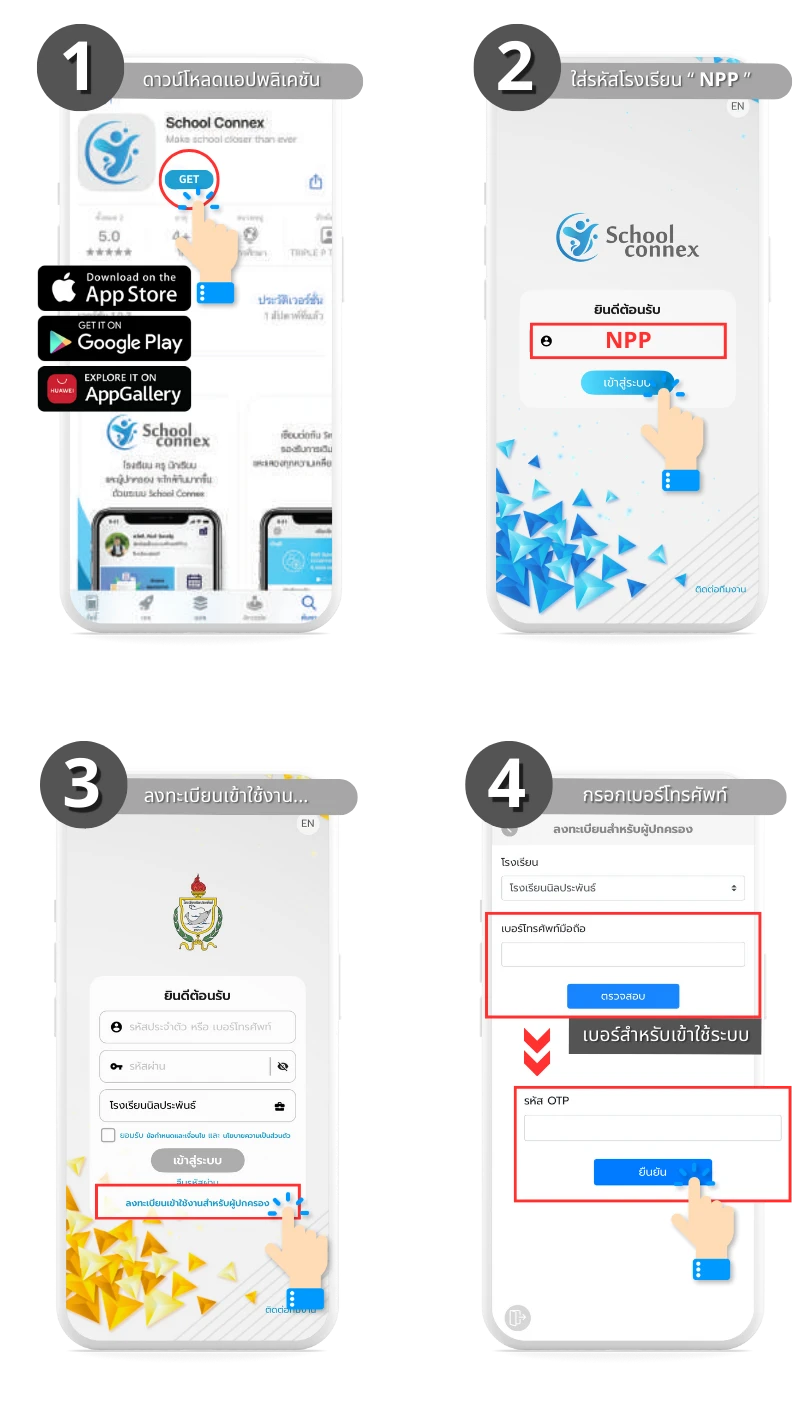
ขั้นที่ 3: ลงทะเบียนเข้าใช้งานสำหรับผู้ปกครอง
ที่หน้าจอเข้าสู่ระบบ กดปุ่ม "ลงทะเบียนเข้าใช้งานสำหรับผู้ปกครอง" ด้านล่างหน้าจอ
ขั้นที่ 4: ยืนยันเบอร์โทรศัพท์ด้วย OTP
กรอกเบอร์โทรศัพท์มือถือ กด "ตรวจสอบ" จากนั้นกรอกรหัส OTP ที่ได้รับทาง SMS แล้วกด "ยืนยัน"
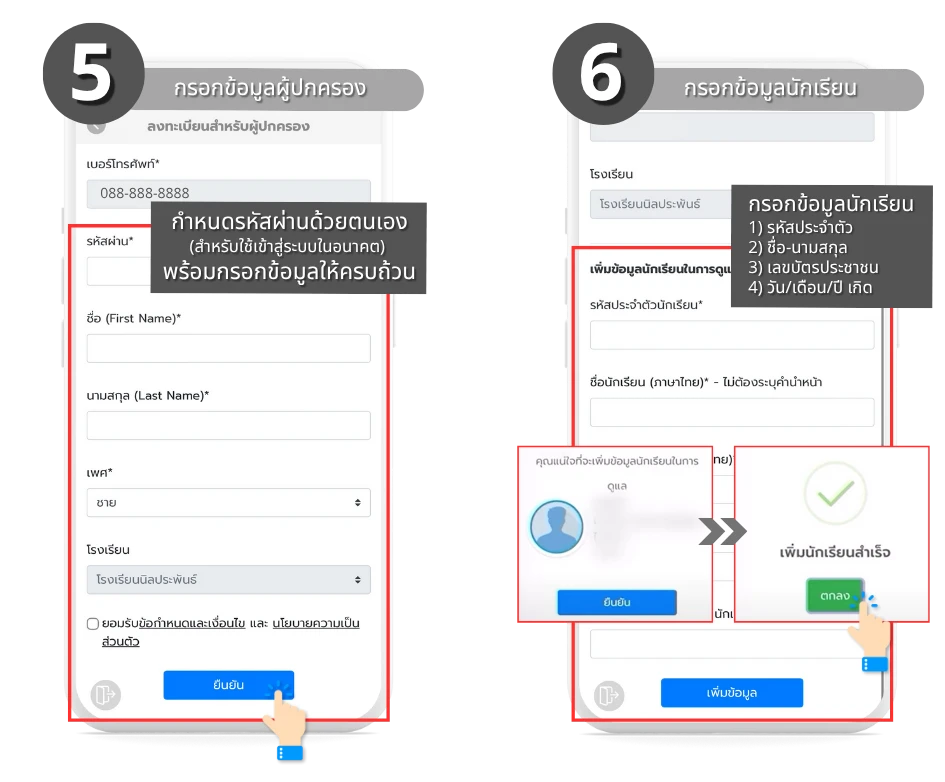
ขั้นที่ 5-6: กรอกข้อมูลผู้ปกครองและข้อมูลนักเรียน
- กรอกข้อมูลผู้ปกครอง: ตั้งรหัสผ่านสำหรับเข้าใช้งานด้วยตนเอง พร้อมกรอกชื่อ นามสกุล เพศ และเลือกโรงเรียน ยอมรับข้อกำหนดและเงื่อนไข แล้วกด "ยืนยัน"
- เพิ่มข้อมูลนักเรียนในการดูแล: กรอกรหัสประจำตัวนักเรียน ชื่อ-นามสกุล (ภาษาไทย) เลขบัตรประชาชน และวันเดือนปีเกิด แล้วกด "ยืนยัน" ระบบจะแจ้ง "เพิ่มนักเรียนสำเร็จ"
หรือดูวิดีโอสาธิตขั้นตอนการลงทะเบียนเข้าใช้งานสำหรับผู้ปกครอง
ดูวิดีโอบน YouTube: ขั้นตอนการลงทะเบียนเข้าใช้งานสำหรับผู้ปกครอง →
ส่วนที่ 2 — เพิ่มนักเรียนคนที่สองในภายหลัง
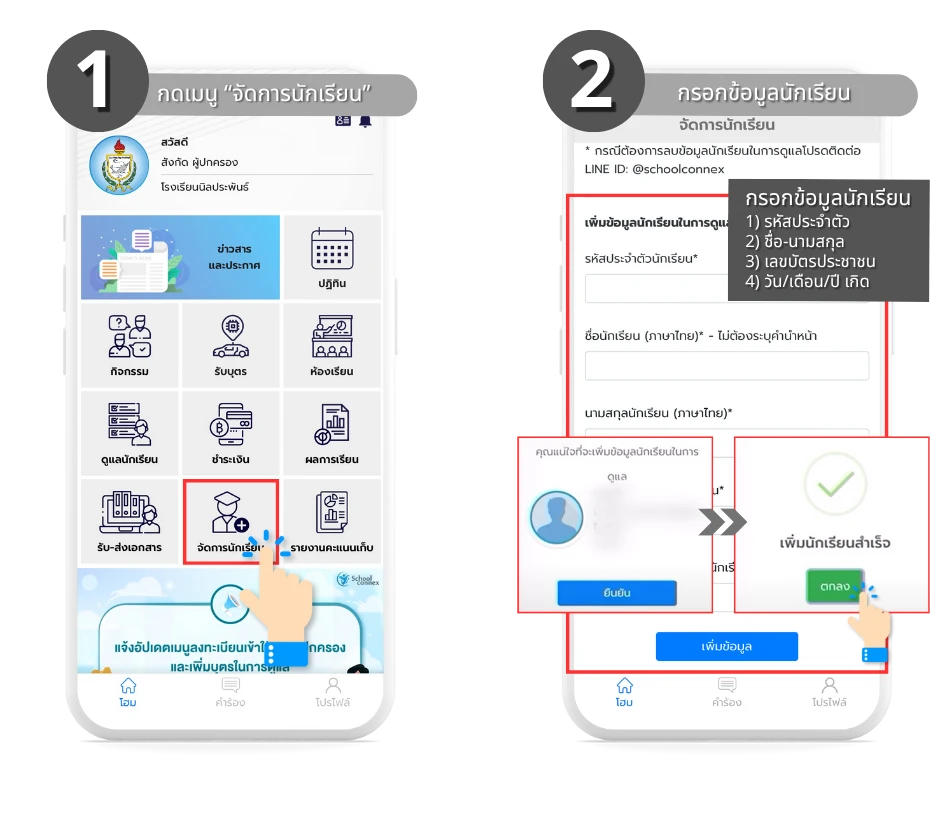
ผู้ปกครองที่มีบุตรมากกว่า 1 คน ไม่ต้องลงทะเบียนบัญชีใหม่ ใช้บัญชีเดิมแล้วเพิ่มข้อมูลนักเรียนคนถัดไปได้ดังนี้
- จากหน้าหลักของแอป กดเมนู "จัดการนักเรียน"
- กรอกข้อมูลนักเรียนคนใหม่: รหัสประจำตัวนักเรียน ชื่อ-นามสกุล เลขบัตรประชาชน และวันเดือนปีเกิด แล้วกด "ยืนยัน" ระบบจะแจ้ง "เพิ่มนักเรียนสำเร็จ"
คำถามที่พบบ่อย
ลืมรหัสผ่านเข้าแอป School Connex ต้องทำอย่างไร
ติดต่อผ่าน LINE Official Account ของโรงเรียนนิลประพันธ์ หรือห้องธุรการของโรงเรียนได้ทุกวันทำการ เพื่อขอความช่วยเหลือรีเซ็ตรหัสผ่าน
มีลูกมากกว่า 1 คน ต้องลงทะเบียนใหม่ทุกครั้งหรือไม่
ไม่ต้อง ผู้ปกครองลงทะเบียนบัญชีเดียวแล้วเพิ่มข้อมูลนักเรียนคนถัดไปได้จากเมนู "จัดการนักเรียน" ในหน้าหลักของแอป โดยไม่ต้องสมัครบัญชีใหม่ (ดูส่วนที่ 2 ด้านบน)
อยากอ่านคู่มือฉบับเต็มแบบละเอียด?
ดาวน์โหลด/เปิดดูคู่มือการใช้งาน School Connex ฉบับเต็ม (PDF) ครอบคลุมทุกเมนูในแอป
เปิดคู่มือฉบับเต็มลงทะเบียนเสร็จแล้ว? อ่านข้อมูลประกาศใช้งาน หรือวิธีใช้งานขั้นต่อไปได้ที่:

ลงทะเบียนไม่สำเร็จ หรือมีปัญหาการใช้งาน
ติดต่อผ่าน LINE Official Account ของโรงเรียน หรือห้องธุรการของโรงเรียนได้ทุกวันทำการ